
Ihre E-Book-Bibliothek für die Hosentasche
Inkbrary importiert Ihre Bücher, sortiert sie in Sammlungen und sendet sie per Wi-Fi an Ihren E-Reader.


Kostenlos für iPhone und iPad ab iOS 17. Inkbrary Pro ist ein optionaler Einmalkauf.

Von der Datei zum E-Reader in drei Schritten
-

Importieren
Ziehen Sie EPUB-, PDF-, CBZ-, FB2-, TXT- oder RTF-Dateien hinein. Cover und Details kommen automatisch mit.
-
Ordnen
Intelligente Sammlungen füllen sich selbst nach Regeln, die Sie festlegen. Manuelle enthalten genau die Bücher, die Sie auswählen.
-
Synchronisieren
Senden Sie Bücher per Wi-Fi an Ihren E-Reader. Mit KOReader kommen neue Bücher und Änderungen an Sammlungen, die Sie auf dem Gerät vornehmen, zurück in Ihre Bibliothek.
Funktioniert mit den Readern, die Sie schon haben
Inkbrary spricht über Ihr Wi-Fi mit Readern. Keine Kabel, keine Desktop-App.
KOReader
Kobo, Kindle, PocketBook und andere Geräte mit KOReader und dem FileSync-Plugin. Bücher gehen in beide Richtungen.
CrossPoint auf Xteink
Xteink X4 und X3 mit CrossPoint-Firmware. Bücher werden an den Reader gesendet.
OPDS und WebDAV
Inkbrary kann Ihre Bibliothek auch in Ihrem Wi-Fi freigeben, damit andere Lese-Apps darin stöbern und daraus laden können.
Die Namen der Reader sind Eigentum ihrer jeweiligen Inhaber. Inkbrary steht in keiner Verbindung zu ihnen.
Ihre Bilder auf dem Ruhebildschirm Ihres E-Readers
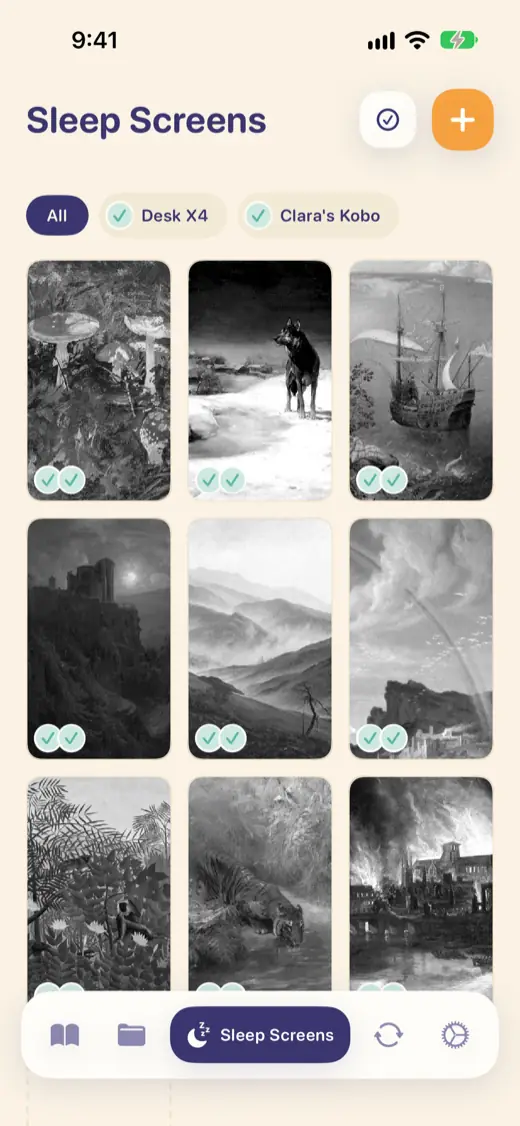
Wählen Sie ein Foto oder ein Kunstwerk aus, und Inkbrary passt es an den Bildschirm Ihres E-Readers an und sendet es mit Ihren Büchern. So trägt Ihr Reader Ihre Handschrift, auch wenn er ruht.
Für Ihren Bildschirm gemacht
Jedes Bild wird passend zugeschnitten und umgewandelt: Graustufen, abgestimmt auf Schwarz-Weiß-Bildschirme, und volle Farbe für Farb-Reader.
Erst ansehen, dann senden
Die Vorschau zeigt, wie ein Bild auf Ihrem Reader aussehen wird. Verschieben oder zoomen Sie es, bis der Ausschnitt stimmt.
Beim Synchronisieren gesendet
Bilder reisen mit Ihren Büchern, an alle Ihre Reader oder nur an die, die Sie auswählen. Bilder, die schon auf einem Reader sind, kommen in die App, sodass alte und neue an einem Ort liegen.
Ruhebildschirme sind kostenlos, für Reader mit KOReader oder CrossPoint.
Ihre Stelle im Buch, auf jedem Gerät
Beginnen Sie ein Buch auf Ihrem E-Reader und sehen Sie in Inkbrary, wie weit Sie gekommen sind. Der Lesefortschritt reist mit dem Buch, sodass Sie überall dort weiterlesen können, wo Sie aufgehört haben.
KOReader und CrossPoint
Richten Sie die eingebaute Fortschrittssynchronisierung Ihres Readers per Wi-Fi auf Inkbrary aus. Der Reader meldet, wie weit Sie gelesen haben, und Inkbrary zeigt es beim Buch an.
iCloud
Wenn Sie iCloud nutzen, folgt Ihnen Ihr Lesefortschritt zwischen iPhone und iPad – über Ihre eigene, private iCloud.
Von Hand einstellen
Ein Buch woanders gelesen? Legen Sie die Stelle selbst fest oder markieren Sie das Buch als beendet. Ihre Reader übernehmen das bei der nächsten Synchronisierung.
Die Synchronisierung des Lesefortschritts gehört zu Inkbrary Pro, einem einmaligen Kauf.
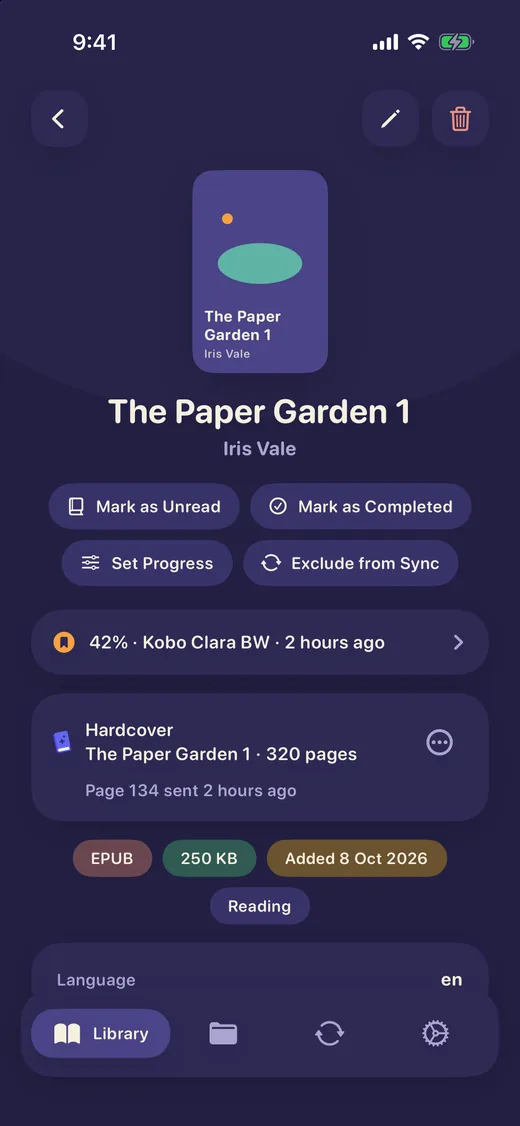
Hardcover immer aktuell halten
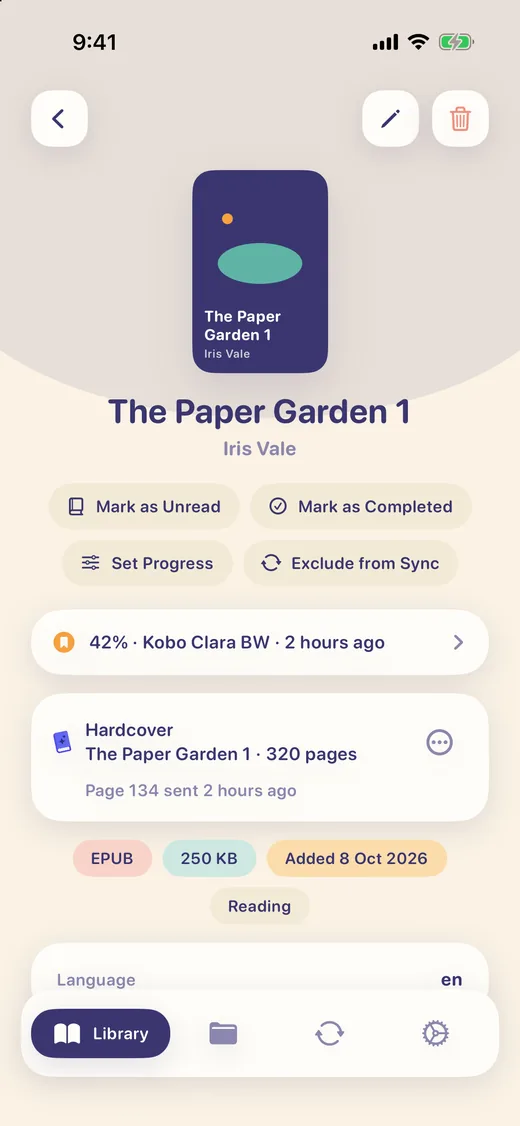
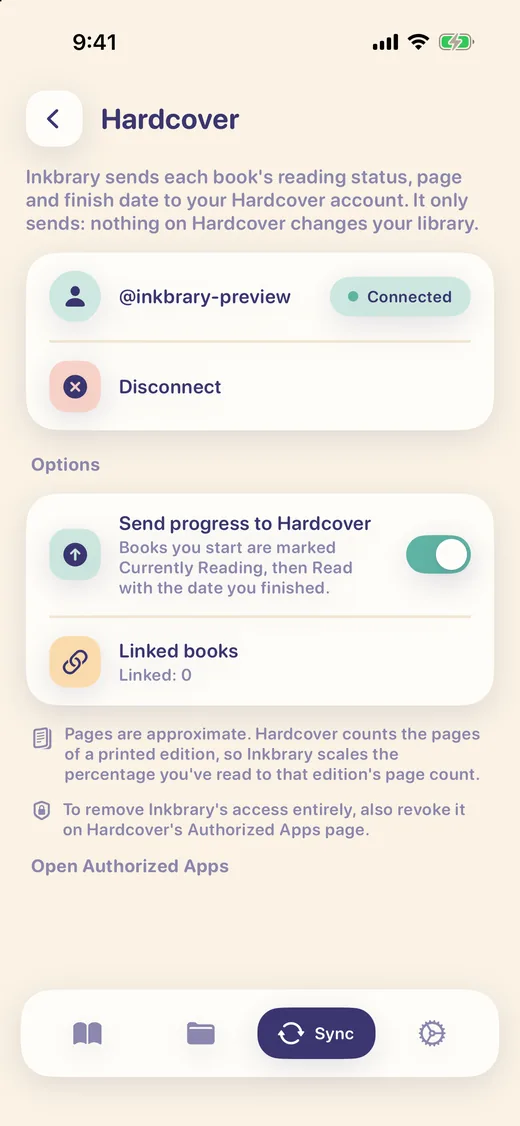
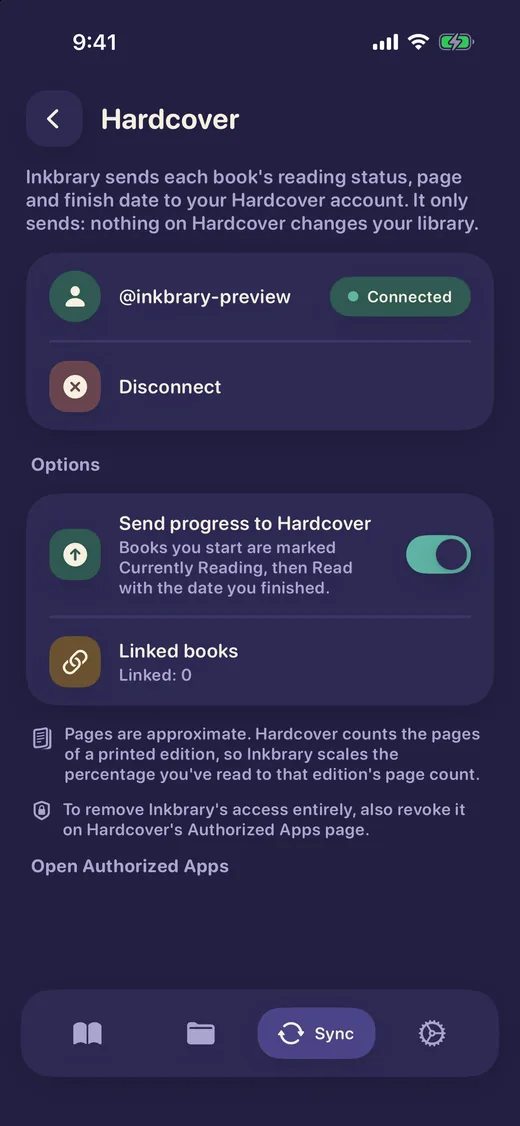
Verbinden Sie Ihr Hardcover-Konto, und Inkbrary sendet Ihren Lesestatus und Seitenfortschritt beim Lesen dorthin. So tragen Sie nichts doppelt ein.
Status und Seiten
Ein begonnenes Buch erscheint auf Hardcover als aktuell gelesen, mit Ihrer Seite. Sobald Sie es beenden, wechselt es zu „gelesen“, mit dem Datum, an dem Sie fertig wurden.
Standardmäßig nur vorwärts
Automatische Updates gehen nur vorwärts, ein erneut gelesenes Kapitel senkt Ihre Seite also nie. Wollen Sie sie absichtlich senken, legen Sie von Hand einen niedrigeren Fortschritt fest und wählen Sie, ihn auch auf Hardcover zu senken.
Ihr Konto, Ihre Entscheidung
Sie melden sich auf der Seite von Hardcover selbst an, Inkbrary sieht Ihr Passwort also nie. Updates laufen in eine Richtung, von Inkbrary zu Hardcover, und Sie können sie jederzeit abschalten oder die Verbindung trennen.
Die Hardcover-Anbindung gehört zu Inkbrary Pro. Hardcover ist ein eigenständiger Dienst, und Inkbrary steht in keiner Verbindung zu ihm.
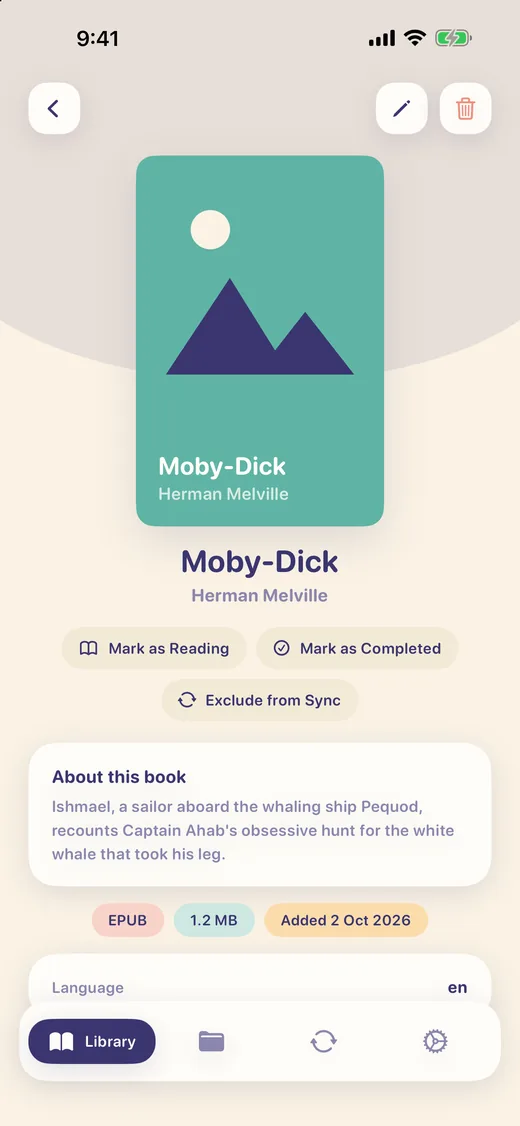
Eine Bibliothek, die man gern öffnet
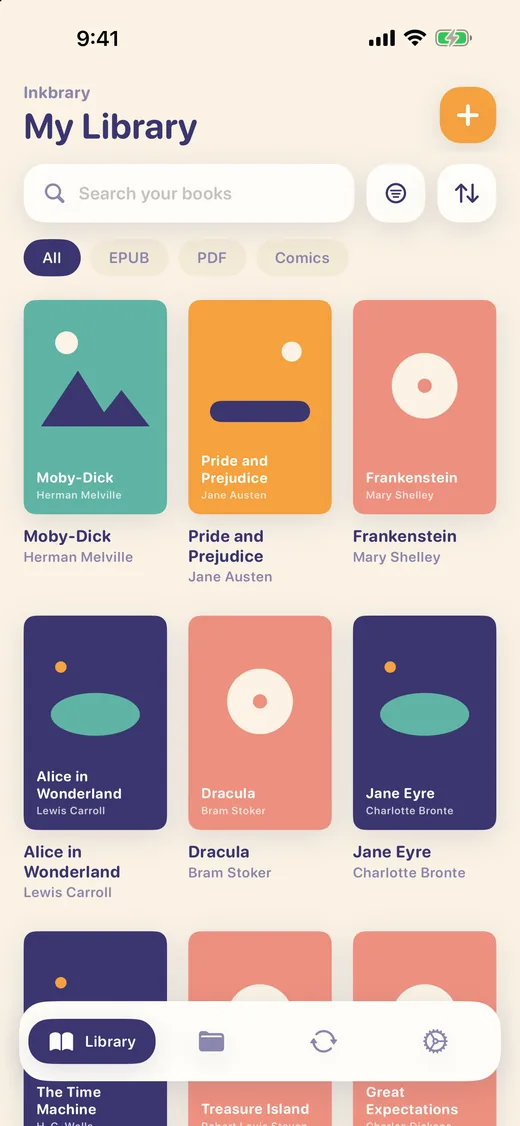
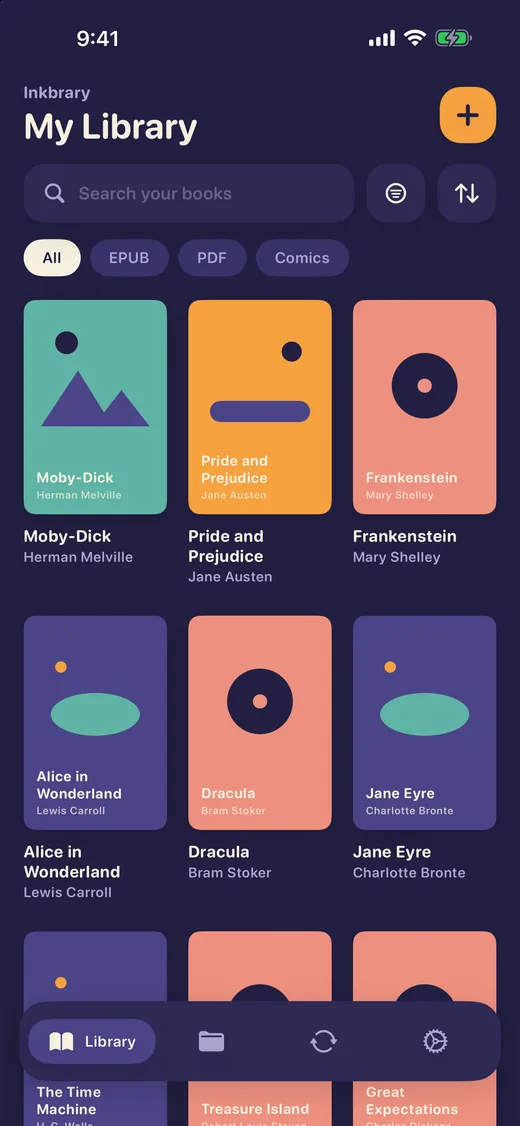
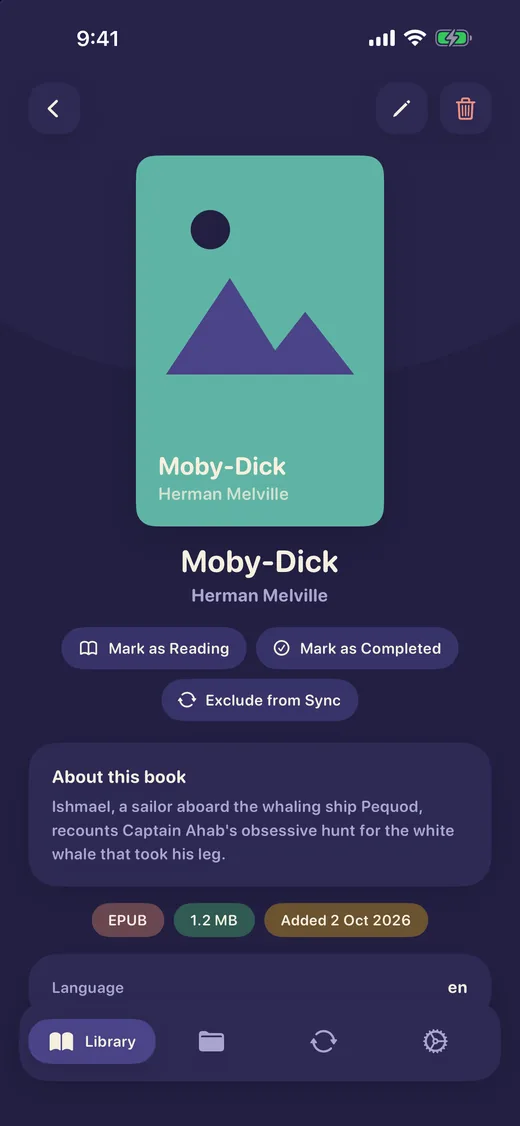
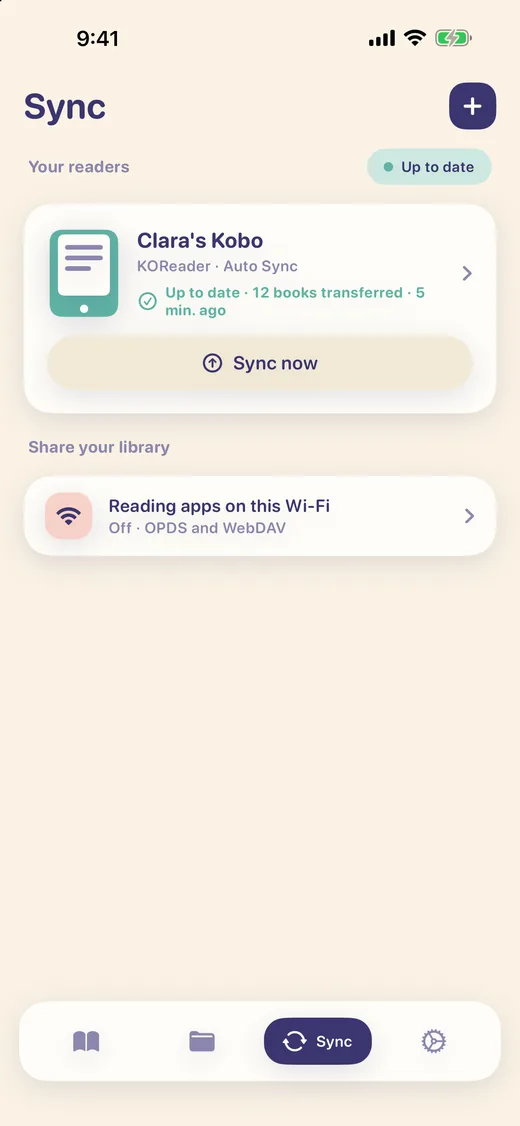
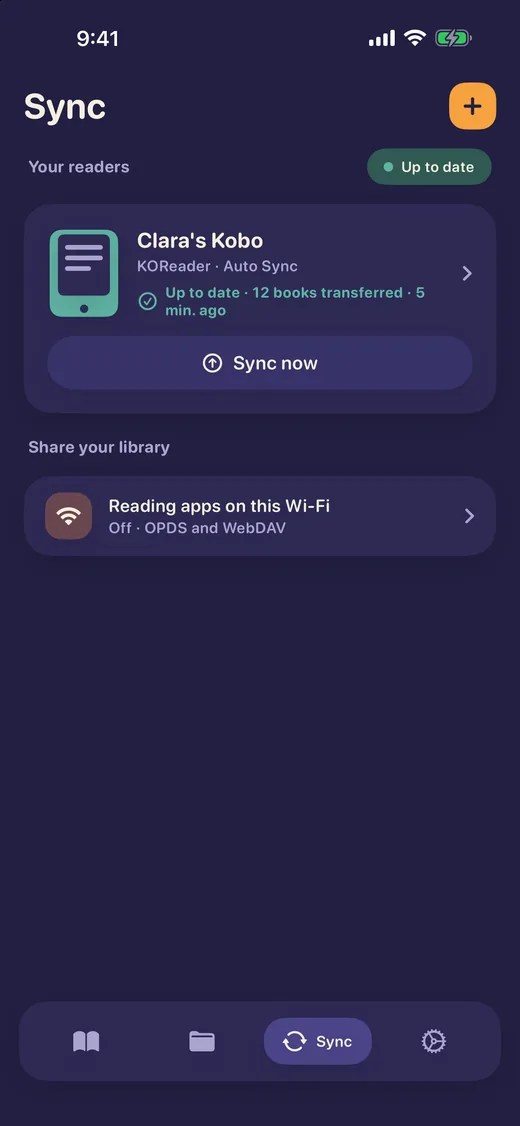
Stöbern Sie nach Covern, suchen Sie nach Titeln und filtern Sie nach Format. Öffnen Sie ein Buch, um Details zu sehen. Hell und dunkel, passend zum Raum.
Ihre Bücher bleiben Ihre
Auf Ihren Geräten
Ihre Bibliothek liegt auf Ihrem iPhone oder iPad. Wenn Sie iCloud nutzen, begleitet sie Sie über Ihre Apple-Geräte hinweg – in Ihrer eigenen, privaten iCloud.
Kein Tracking
Keine Werbung, keine Analyse und kein Tracking in der App. Sie spricht mit Ihren Readern in Ihrem Wi-Fi, nicht mit uns.
Keine Anmeldung nötig
Es gibt kein Inkbrary-Konto. Diese Website speichert nur die E-Mail-Adresse, die Sie der Warteliste geben.
Häufige Fragen
Ist Inkbrary kostenlos?
Ja. Inkbrary ist im App Store kostenlos, ohne Werbung und ohne Abo. Inkbrary Pro ist ein optionaler Einmalkauf und bringt die Synchronisierung des Lesefortschritts, Hardcover, Bibliotheks-Backups, zusätzliche Designs und mehr.
Kann ich den Lesefortschritt zwischen E-Reader und iPhone synchronisieren?
Ja, mit KOReader- und CrossPoint-Readern. Richten Sie die Fortschrittssynchronisierung des Readers per Wi-Fi auf Inkbrary aus, und er meldet, wo Sie in jedem Buch sind. Inkbrary zeigt die Stelle beim Buch an, gleicht sie über iCloud zwischen Ihren Apple-Geräten ab und kann eine Position an Ihre Reader zurücksenden. Die Synchronisierung des Lesefortschritts gehört zu Inkbrary Pro.
Funktioniert Inkbrary mit Hardcover?
Ja. Verbinden Sie Ihr Hardcover-Konto, und Inkbrary sendet Lesestatus, Seitenfortschritt und Abschlussdatum. Updates gehen in eine Richtung, von Inkbrary zu Hardcover. Die Anbindung gehört zu Inkbrary Pro.
Mit welchen E-Readern funktioniert Inkbrary?
Mit Kobo, Kindle, PocketBook und anderen Geräten, auf denen KOReader mit dem FileSync-Plugin läuft, sowie mit Xteink X4 und X3 mit CrossPoint-Firmware. Außerdem kann Inkbrary Ihre Bibliothek per OPDS und WebDAV für andere Lese-Apps freigeben.
Brauche ich Calibre oder einen Computer?
Nein. Inkbrary läuft auf Ihrem iPhone oder iPad und spricht per Wi-Fi mit Ihrem Reader. Es gibt keine Desktop-App und kein Kabel.
Gibt es eine Android-Version?
Noch nicht, aber sie ist in Arbeit und wir bereiten eine Beta vor. Einen Termin gibt es noch nicht. Tragen Sie sich auf der Android-Seite in die Warteliste ein, und wir schreiben Ihnen, sobald die Beta bereit ist.
Geben Sie Ihren Büchern ein Zuhause
Inkbrary ist im App Store kostenlos für iPhone und iPad. Importieren Sie Ihre Bücher und senden Sie sie per Wi-Fi an Ihren E-Reader.